点击地图区块直接涂色
基本操作
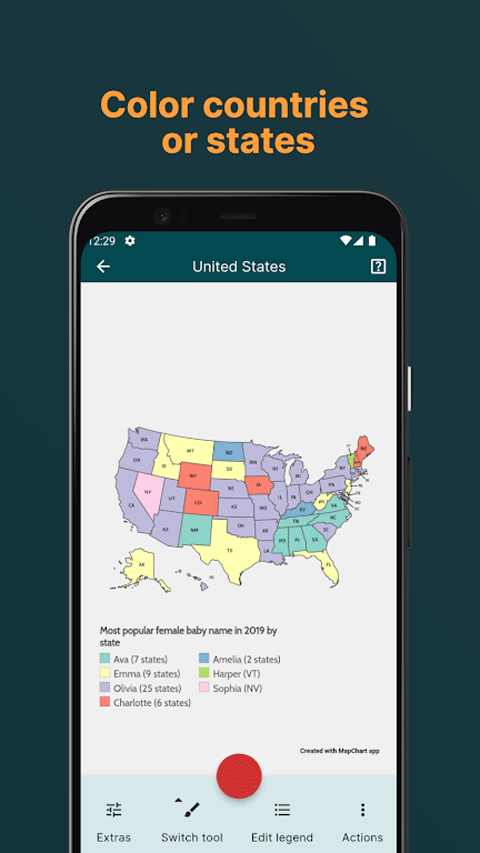
进入一张地图后,底部工具栏左侧默认是涂色模式(一个红色圆形颜料球图标)。操作流程很简单:
- 点底部的 Switch tool 或直接点击地图空白区域弹出颜色面板
- 从调色板里选一个颜色
- 直接点击地图上的任意可交互分区(国家、州、县等)
- 被点击的分区立即变成刚才选中的颜色
- 接着点下一个分区,重复涂色
撤销和擦除
涂错了怎么办?底部工具栏有一个类似橡皮的图标,点一下切换到「擦除」模式,再点已经涂过的分区就能把颜色还原回底图的默认色。或者直接在涂色模式下选另一个颜色再点同一块区域,也能覆盖旧颜色。
MapChart 没有多步撤销栈,每次涂色都是直接覆盖。所以涂色前想好分色方案,或者频繁保存配置快照。
分组涂色的正确思路
不要一开始就选好七种颜色然后逐块点——先规划你的分组逻辑。比如:
- 按数据值区间分(如低/中/高收入)
- 按归属阵营分(如战胜国/同盟国/中立国)
- 按事件时间分(如第一批上线/第二批/规划中)
- 按自定义逻辑分(如去过/想去/计划中)
规划好分组数之后,再回到 调色板与色板 挑选一组协调的颜色,然后开始逐个点击分区。
长按 vs 短按
大多数情况下短按一下分区就够了。如果地图比较密集(比如西欧小国、美国县界),直接按可能会误触旁边的区域——此时可以先缩放地图到更大的比例再点。
颜色面板在哪里
点击底部工具栏的红色颜料球图标,或点击地图任意已涂过颜色的分区,都会弹出颜色选择面板。面板分两个区域:上方是预设调色板,下方是自定义取色器(Premium 版可保存常用颜色到「我的调色板」)。