图例编辑:颜色分组和地图标题
图例是地图的说明文字
一张好的地图,颜色告诉你「哪里属于什么」,图例告诉你「这个颜色的具体含义」。MapChart 的图例是自动生成的——你每给一个新颜色的分区涂色,图例里就自动出现对应的色块。但你需要给每个色块配上清晰的文字说明,并给整张地图起一个有信息量的标题。
打开图例编辑器
点底部工具栏的 Edit legend 按钮(三条横线图标)。弹出的弹窗里你可以:
- 编辑地图标题(Map Title 输入框)
- 修改每个颜色分组的文字说明
- 删除不需要的分组(点击分组旁边的删除图标)
- 勾选 Show counts 开关——自动统计每个分组覆盖的分区数量
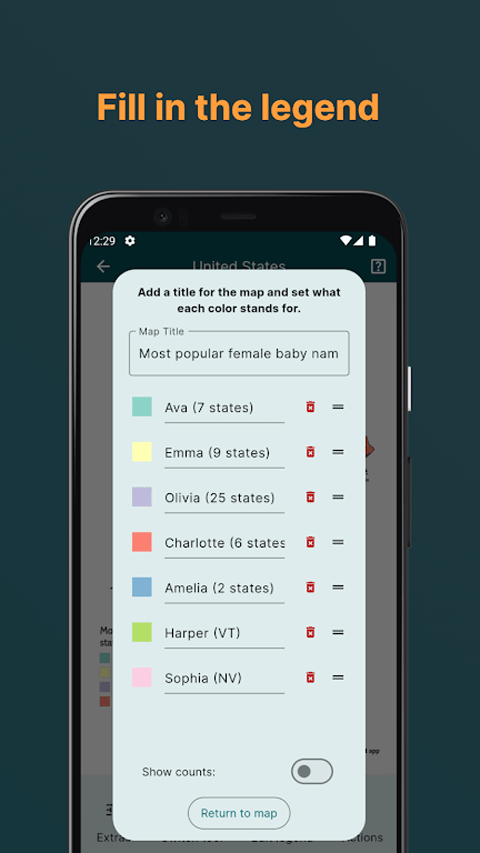
给颜色配好文字说明
每个颜色块旁边有一个可编辑的文字输入框。把默认的颜色名称(比如「#ff5733」)改成你真正想表达的含义:
| 颜色 | 默认 | 改成 |
|---|---|---|
| 浅蓝 | Light Blue | 去过 |
| 浅绿 | Light Green | 想去 |
| 深蓝 | Dark Blue | 计划中 |
| 灰 | Grey | 没打算 |
说明文字简短有力,控制在 10-15 字以内。太长的话会撑乱图例布局。
标题怎么写
地图标题应该让读者在 3 秒内搞清楚:这张地图是什么数据、覆盖什么范围、时间点(如果有时效性)。好的标题公式:
范围 + 主题 + 数据口径 + 时间
例子:
- 美国各州 2023 年最受欢迎女婴名分布
- 二战欧洲战场主要参战国势力范围(1942)
- 中国各省 2024 年一季度 GDP 增速排名
- 我去过的国家(截至 2026 年 10 月)
标题输入框在图例编辑器顶部,随时可以修改。
Show counts 的用法
开关打开后,图例里每个分组的说明后面会自动显示该分组覆盖了多少个分区。比如「Ava(7 个州)」。统计数字对数据可视化很有帮助——读者一眼能看到每类的规模。不需要的话关掉即可。