背景色、边框和整体外观微调
背景色
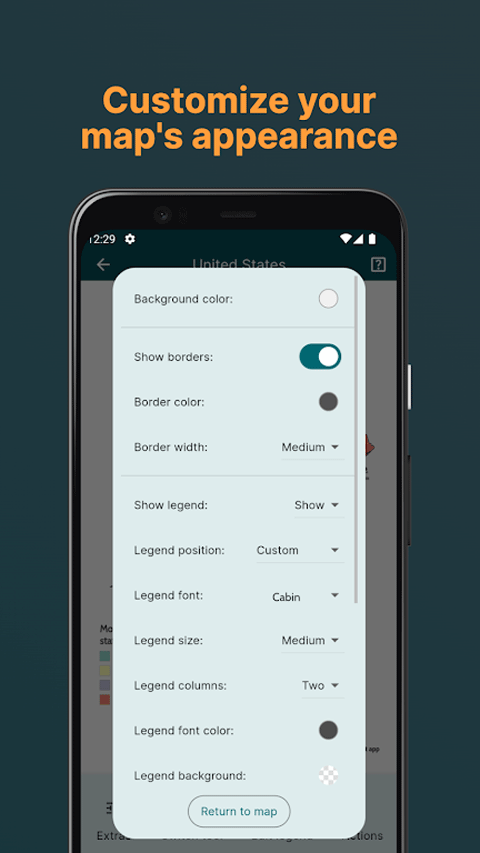
底图之外的空白区域默认是白色。打开外观设置面板,找到 Background color 选项,可以改成任意颜色:
- 深色背景:适合社交媒体图片,深色底 + 亮色地图对比鲜明、更抓眼球
- 与主题呼应:比如做沙漠/干旱地区主题,用浅黄褐色背景;做海底地形图,用深蓝背景
- 保持白色:学术论文、正式汇报、博客文章内嵌图都用白底——最标准、不会出错
边框设置
MapChart 默认显示所有分区的边界线。边框选项有三个维度:
Show borders — 开关。关掉之后地图变成单纯的色块拼图,国家/州之间没有分界线。适合风格化的艺术化作品,但对于严肃的数据可视化来说,边框可以帮助读者区分相邻的同色区域——建议保留。
Border color — 默认深灰色。可以换成:
- 黑色:高对比度,边界清晰
- 白色:边界弱化,地图更像色块拼图
- 与分区色相同:边界完全消失(不太推荐)
- 透明:与关掉边框效果一样
Border width — 有 Thin / Medium / Thick 三档。默认 Medium。地图分区密集时选 Thin,避免细边框挤成一团;分区稀疏(比如世界地图的大国)时 Thick 也没问题。
图例的独立背景
图例本身的背景色也可以单独设置。选项在外观面板底部的 Legend background。如果关掉这个选项,图例变成透明的——直接浮在地图上,没有独立的方盒子。
整体外观快速检查
导出前快速扫一遍外观设置,确认:
- 背景色和地图主色对比够不够
- 边框有没有把相邻同色区域清晰分开
- 图例背景和地图主体之间有没有明显的视觉分隔
- 整体风格有没有前后一致(比如都是深色系,或者都是浅色系)